Projets auto-hébergés
Les projets auto-hébergés existants fonctionneront sans changement jusqu'au 28 février 2027. Ce guide décrit le processus de migration du moteur hébergé par 8th Wall vers le moteur binaire de 8th Wall, ce qui permettra à votre projet de perdurer au-delà de février 2027.
Le moteur binaire de 8th Wall ne supporte pas les fonctionnalités dépendantes du cloud ou celles que nous n'avons pas la licence de distribuer comme par exemple :
- VPS / Cartes
- Suivi des mains
- Modules / Backends
Pour mettre à jour un projet auto-hébergé afin d'utiliser le binaire du moteur 8th Wall :
- Téléchargez xr-standalone.zip et décompressez-le dans le dossier de votre projet.
- Supprimez la balise script pour
apps.8thwall.com/xrwebet remplacez-la par<script async src="./path/to/xr.js"></script> - Ajoutez
data-preload-chunksà la balise script ou appelezawait XR8.loadChunk()dans votre code avant de démarrer le moteur. Voir les sections ci-dessous pour plus de détails.
data-preload-chunks="face, slam" est également pris en charge pour les expériences utilisant à la fois des effets de monde et de visage.
Effets sur le monde
Si vous utilisez le suivi du monde, ajoutez data-preload-chunks="slam" à la balise du script ou appelez await XR8.loadChunk('slam') dans votre code avant de démarrer le moteur.
Effets de visage
Si vous utilisez le suivi des visages, ajoutez data-preload-chunks="face" à la balise du script ou appelez await XR8.loadChunk('face') dans votre code avant de démarrer le moteur.
Cibles d'image
Si vous utilisez des cibles images, ajoutez data-preload-chunks="slam" à la balise script ou appelez await XR8.loadChunk('slam') dans votre code avant de démarrer le moteur.
Télécharger Image Targets
Téléchargez les images cibles à partir de la console 8th Wall :
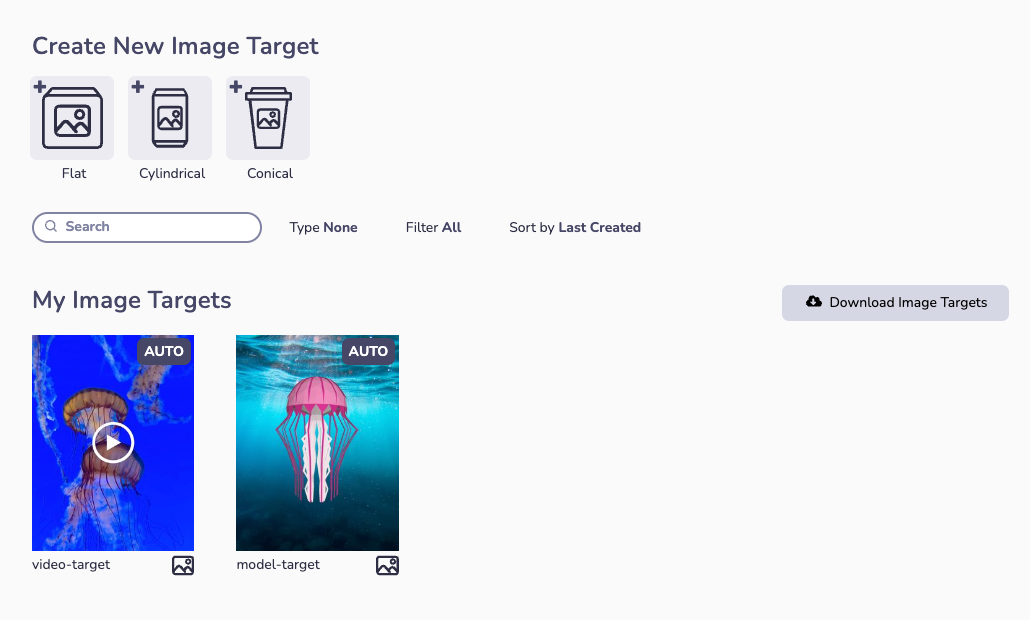
Vous recevrez un fichier .zip contenant vos images cibles. Déplacez ce dossier dans votre projet auto-hébergé.
Configuration des cibles d'image
Configurez les cibles d'image au début de votre expérience.
Pour activer les cibles d'image, appelez XR8.XrController.configure avant tout autre code :
const onxrloaded = () => {
  XR8.XrController.configure({
    imageTargetData: [
      require('../image-targets/target1.json'),
      require('../image-targets/target2.json'),
    ],
  })
}
window.XR8 ? onxrloaded() : window.addEventListener('xrloaded', onxrloaded)
Les cibles chargées automatiquement auront une propriété "loadAutomatically" : true dans le fichier json.